بررسی و رفع علامت تعجب قرمز روی آیکون سیستم در کنسول Bitdefender GravityZone
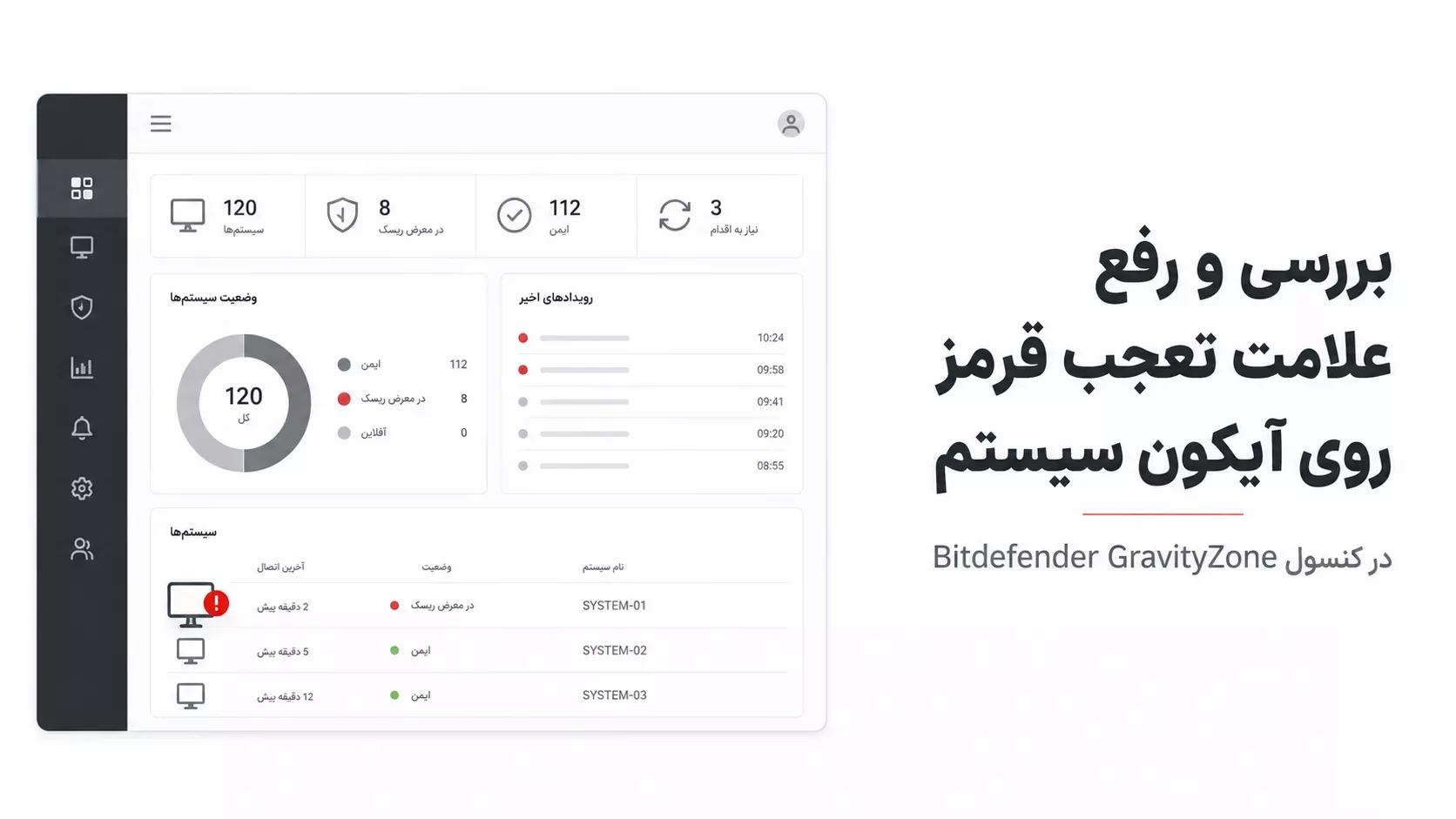
یکی از سوالات متداول کاربران Bitdefender GravityZone، مشاهده علامت تعجب قرمز روی آیکون برخی از سیستمها در کنسول مدیریت است. این علامت نشان میدهد که وضعیت امنیتی سیستم نیاز به بررسی دارد؛ اما لزوماً به معنای آلوده بودن سیستم نیست.

در ادامه رایجترین دلایل نمایش این علامت و روش رفع هر یک از آنها را بررسی میکنیم.
در صورتی که آیکون سیستم، خاکستری باشد، میتواند به معنای خاموش بودن یا خارج از دسترس بودن سیستم بوده و در حال حاضر اهمیت چندانی ندارد؛ اگرچه با روشن شدن سیستم و برقراری ارتباط با کنسول Bitdefender، اگر آیکون به رنگ آبی با علامت تعجب قرمز درآمد، باید وضعیت آن بررسی شود.
بررسی دلایل نمایش علامت تعجب قرمز روی آیکون سیستمها
حالت اول: عدم دسترسی به سرویسهای ابری Bitdefender
اگر در تب Protection روی ماژول Antimalware علامت تعجب قرمز مشاهده شود، معمولاً به این معنی است که Endpoint نتوانسته به سرویسهای ابری Bitdefender متصل شود.
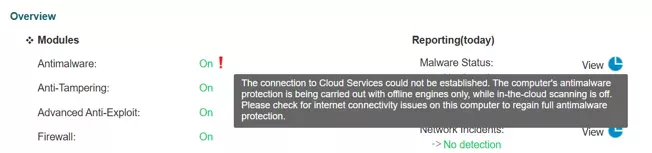
در این حالت پیامی مشابه زیر نمایش داده میشود:
اتصال به سرویسهای ابری Bitdefender برقرار نشده است و سیستم فقط از سامانههای آفلاین برای شناسایی بدافزارها استفاده میکند.
علت این وضعیت معمولاً به دلایل زیر ایجاد میشود:
- قطعی اینترنت
- اختلال در DNS
- تنظیمات نادرست Proxy یا Firewall
- مسدود بودن دسترسی به سرورهای Bitdefender
راهحل
- اتصال اینترنت سیستم را بررسی کنید.
- از صحت تنظیمات DNS اطمینان حاصل کنید.
- در صورت استفاده از Proxy، تنظیمات آن را بررسی نمایید.
- دسترسی سیستم به سرورهای Bitdefender را کنترل کنید.
توجه: در این حالت آنتیویروس غیرفعال نیست؛ اما به دلیل عدم دسترسی به سرویسهای ابری Bitdefender، قابلیت Cloud Scanning در دسترس نبوده و سطح حفاظت نسبت به حالت عادی کاهش یافته است.
حالت دوم: غیرفعال بودن ماژولهای امنیتی
اگر یک یا چند ماژول امنیتی غیرفعال شده باشند، Bitdefender با نمایش علامت تعجب قرمز، این موضوع را اعلام میکند.
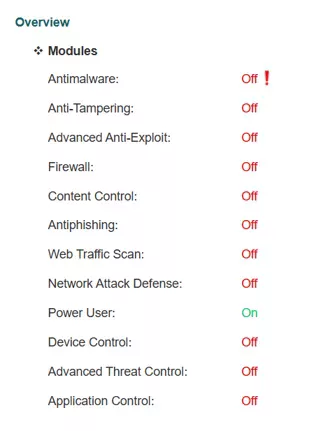
ماژولهایی مانند:
- Antimalware
- Firewall
- Anti-Tampering
- Advanced Anti-Exploit
- Device Control
- Application Control
- و سایر ماژولهای امنیتی
در صورت غیرفعال شدن باعث نمایش این هشدار خواهند شد.
راهحل
- بررسی کنید ماژولها بهصورت دستی توسط کاربر غیرفعال نشده باشند.
- Policy اعمال شده روی Endpoint را بررسی کنید.
- در صورت نیاز، ماژولها را مجدداً فعال کرده و Policy را دوباره اعمال نمایید.
حالت سوم: قدیمی بودن نسخه محصول یا سامانه ضدبدافزار
اگر نسخه Endpoint یا سامانه ضدبدافزار بهروز نباشد، Bitdefender نیز علامت تعجب قرمز نمایش میدهد.
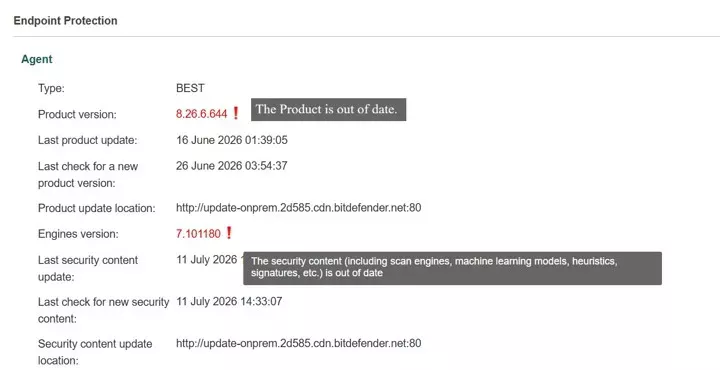
این وضعیت معمولاً زمانی ایجاد میشود که:
- سیستم به اینترنت دسترسی ندارد.
- ارتباط Endpoint با Update Server قطع شده است.
- سرور Bitdefender نتوانسته آخرین بهروزرسانیها را دریافت کند.
راهحل
- ارتباط Endpoint با سرور Bitdefender را بررسی کنید.
- از دسترسی سرور Bitdefender به اینترنت اطمینان حاصل کنید.
- وضعیت Update Server را کنترل نمایید.
- پس از رفع مشکل، عملیات Update را اجرا کنید.
حالت چهارم: وجود Cleaning Issues
یکی از رایجترین دلایل نمایش علامت تعجب قرمز، مشاهده وضعیت Cleaning Issues در بخش Malware Status است.
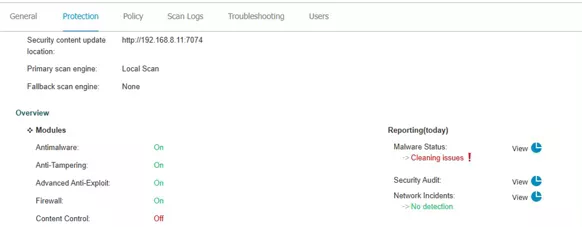
مهمترین دلایل ایجاد Cleaning Issues عبارتاند از:
- فایل توسط یک برنامه یا سرویس در حال استفاده است.
- فایل پس از حذف مجدداً ایجاد میشود.
- کاربر یا سیستم اجازه حذف فایل را ندارد.
- برای تکمیل عملیات پاکسازی، سیستم نیاز به Restart دارد.
- فایل توسط یک Scheduled Task یا Service محافظت میشود.
تنظیمات پیشنهادی Antimalware
در نظر داشته باشید تنظیمات زیر حتماً باید انجام شده باشد:
Policy → Antimalware → On-Access → Scan
- On-access Scanning in custom mode ✓
- New or changed files only ✓
- Boot sectors ✓
- Process memory ✓
- For keyloggers ✓
- For potentially unwanted applications (PUA) ✓
- Deferred scanning ✓
Scan actions: You can configure automatic response actions for detected threats based on their type
Action for infected objects: Remediate
Action for PUA: Remediate
Action for network files: Deny access
قرنطینه و پاکسازی تهدیدات
در این حالت Bitdefender بعد از شناسایی فایل یا تهدید، در صورتی که نتواند آن را پاکسازی کند، آن را بهطور کامل قرنطینه میکند.
در نظر داشته باشید در صورتی که آنتیویروس برای پاکسازی یا حذف فایل و تهدید شناساییشده نیاز به ریستارت داشته باشد، روی آیکون آن یک علامت تعجب قرمز نمایش داده میشود و باید سیستم را ریستارت نمایید.
همچنین در صورتی که فایل یا تهدید شناساییشده False Positive باشد، میتوانید از قسمت قرنطینه از روی سیستم کاربر یا خود سرور آن را Restore نمایید.
مشاهده جزئیات Cleaning Issues
برای مشاهده جزئیات، روی View مقابل Malware Status کلیک کنید و گزینه Malware Status Report را انتخاب کنید.
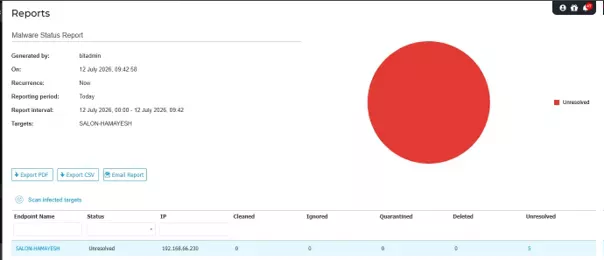
در گزارش، تعداد فایلهای Unresolved نمایش داده میشود. برای مشاهده جزئیات، روی عدد موجود در ستون Unresolved کلیک کنید.
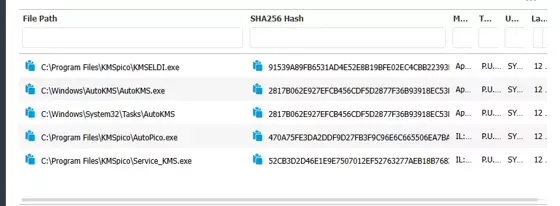
در این بخش مسیر فایلها، هش (SHA256) و اطلاعات فایلهای پاکسازینشده نمایش داده میشود.
چگونه مشکل Cleaning Issues را برطرف کنیم؟
1. بررسی فایل شناساییشده
ابتدا بررسی کنید فایل شناساییشده مربوط به چه نرمافزاری است. اگر فایل متعلق به یک نرمافزار غیرمجاز یا مخرب است، آن را از سیستم حذف کنید.
2. بررسی سرویسها و Taskهای سیستم
سرویسها و تسکهای سیستم را بررسی کنید. برخی ابزارها یا فعالسازهای غیرمجاز، یک سرویس یا یک تسک زمانبندیشده نیز ایجاد میکنند که پس از هر بار حذف، فایل را مجدداً ایجاد میکند.
برای بررسی و متوقف کردن آن میتوانید سرویسها و تسکهای در حال اجرا را مشاهده کنید.
Open CMD and run as administrator:
C:\Windows\system32>sc query type= service | findstr /I "Name of Service or Task"اگر سرویسها یا Taskها متوقف یا حذف نشدند، در Safe Mode مجدداً تلاش نمایید.
3. اجرای Full Scan
پس از حذف فایلها، یک Full Scan روی سیستم اجرا کنید تا تمامی فایلها مجدداً بررسی شوند.
4. بررسی نتیجه پاکسازی
اگر فایلها با موفقیت حذف شوند:
- تعداد Unresolved به صفر میرسد.
- وضعیت Cleaning Issues حذف میشود.
- علامت تعجب قرمز نیز از کنار سیستم در کنسول Bitdefender معمولاً بعد از بهروزرسانی اطلاعات آنتیویروس از وضعیت سیستم، حذف خواهد شد.
در نظر داشته باشید برخی مواقع ممکن است این فرآیند زمانبر باشد.
اگر Cleaning Issues همچنان باقی ماند چه کنیم؟
اگر بعد از حذف فایلها هنوز Cleaning Issues باقی ماند، ممکن است دلیل آن وجود تنها یک رکورد Detection در کنسول باشد. در این شرایط لازم است جزئیات Detection و وضعیت فایل شناساییشده در گزارشهای Bitdefender GravityZone بررسی شود.